DAQ 장비로부터 수집한 데이터가 저장된 csv파일을 이용해 Plotting 하는 프로그램입니다. 원하는 시간대의 데이터를 불러와 그래프를 그릴 수 있으며 Time Data를 이용해 Spectrogram을 만들거나 저장된 Raw Data(Time Data)를 필터를 사용해 표현할 수 있습니다.
- 불러오는 파일들의 Sampling Frequency가 일치하는 것이 이상적입니다.
- Low Cut, High Cut은 Sampling Frequency의 절반 미만으로 설정해야합니다.
Plotting FFT
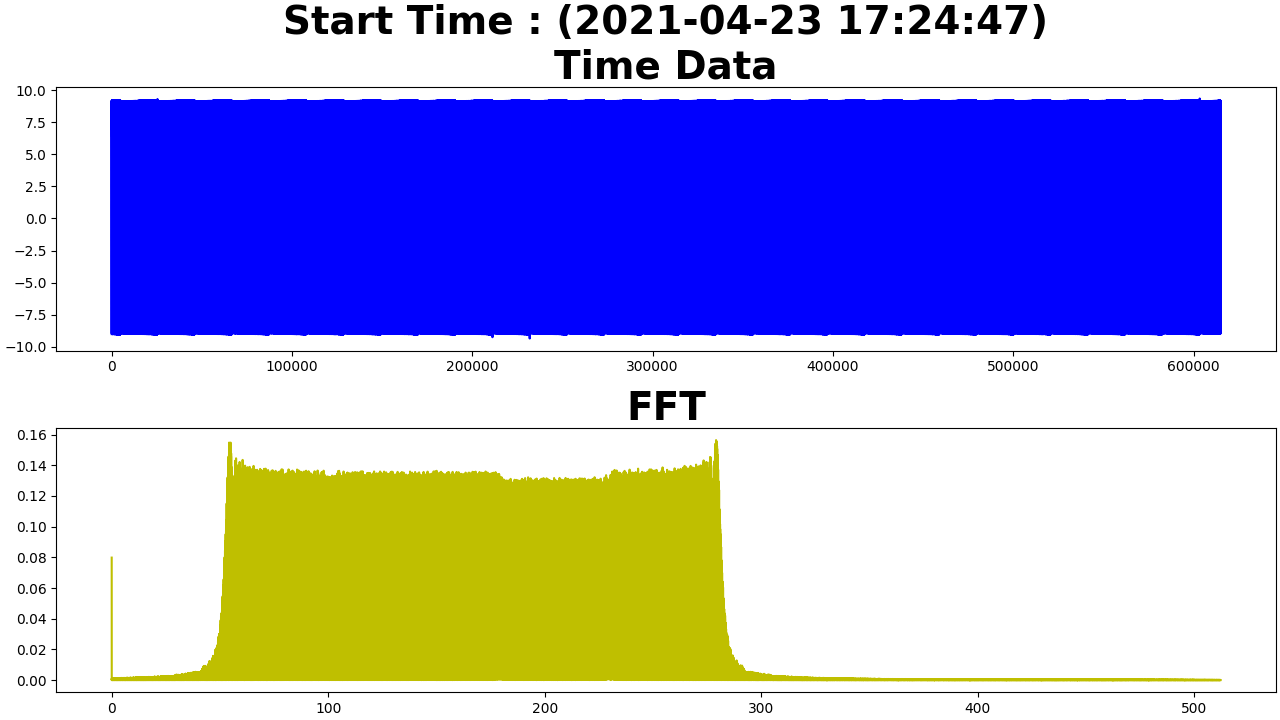
해당 화면에서 돋보기 아이콘(줌)을 클릭한 후 원하는범위를 확대시키면 해당 범위만 FFT된 결과를 표현해줍니다. 확대한 상태로 돋보기 아이콘의 좌측에 위치한 십자모양 아이콘을 이용해 화면을 이동시킬 수 있고 이 때 이동한 위치에서 표현되는 Time Data의 FFT 결과를 아래 FFT 그래프 창에 갱신해줍니다.
뒤로 가기 또는 앞으로 가기 버튼을 클릭하여 이전 상태로 되돌리거나 원형으로 되돌릴 수 있습니다. 또한 네비게이션바의 가장 우측에 위치한 저장버튼을 이용해 저장할 수 있습니다.
※ 상기 줌 및 화면 이동 기능은 Time Data가 표시된 그래프에서 사용할 때에만 동작합니다.
※ FFT 그래프는 Filter 기능들을 사용하면 Filter된 데이터가 그래프에 표현됩니다.
Envelope Detect Plot
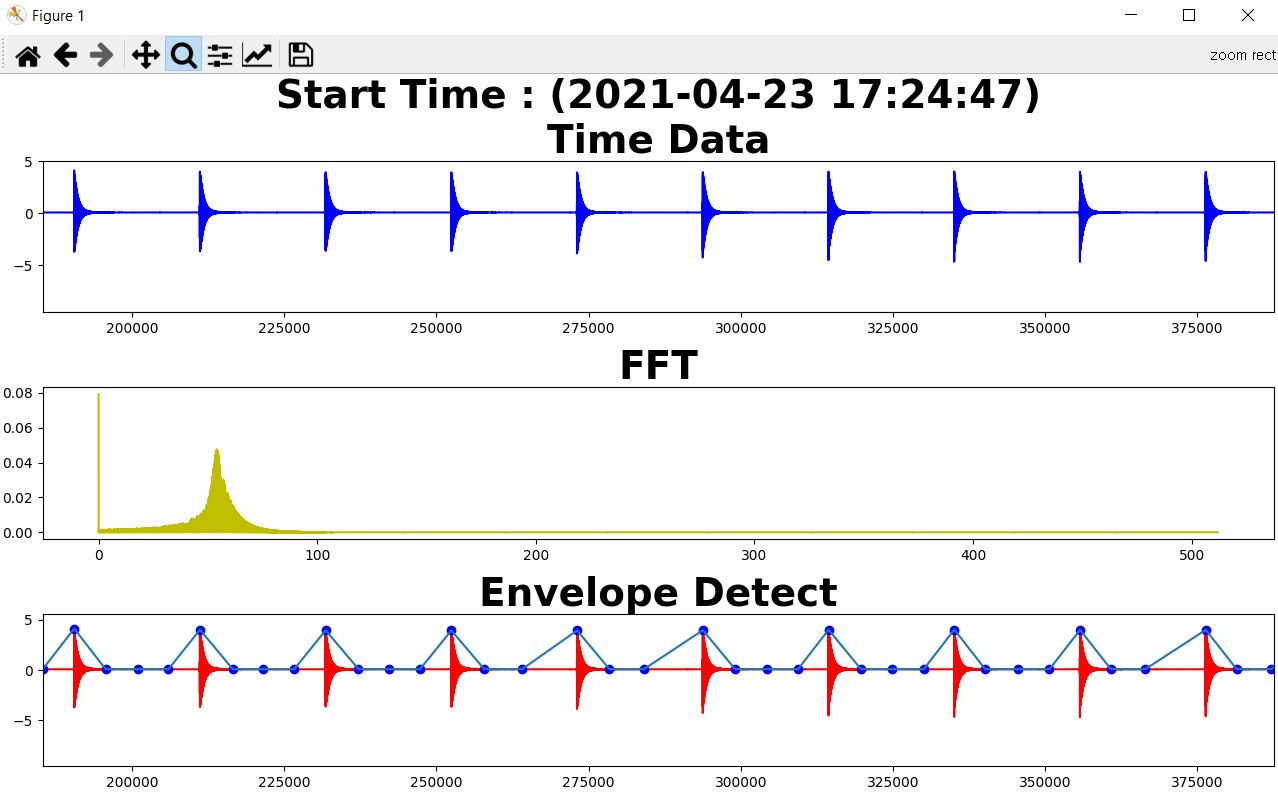
Envelope Detect 기능은 스펙트로그램 이외의 모든 그래프에서 사용가능합니다. 단, FFT 그래프에선 Filter된 데이터가 표시됩니다. 위 그림은 돋보기 기능(줌기능)을 사용하여 원하는 시점만 확대하여 특정 지점의 FFT 및 Envelope Detect 동작을 수행한 결과입니다.
Not Selected Any Check Box
(Using Filter)
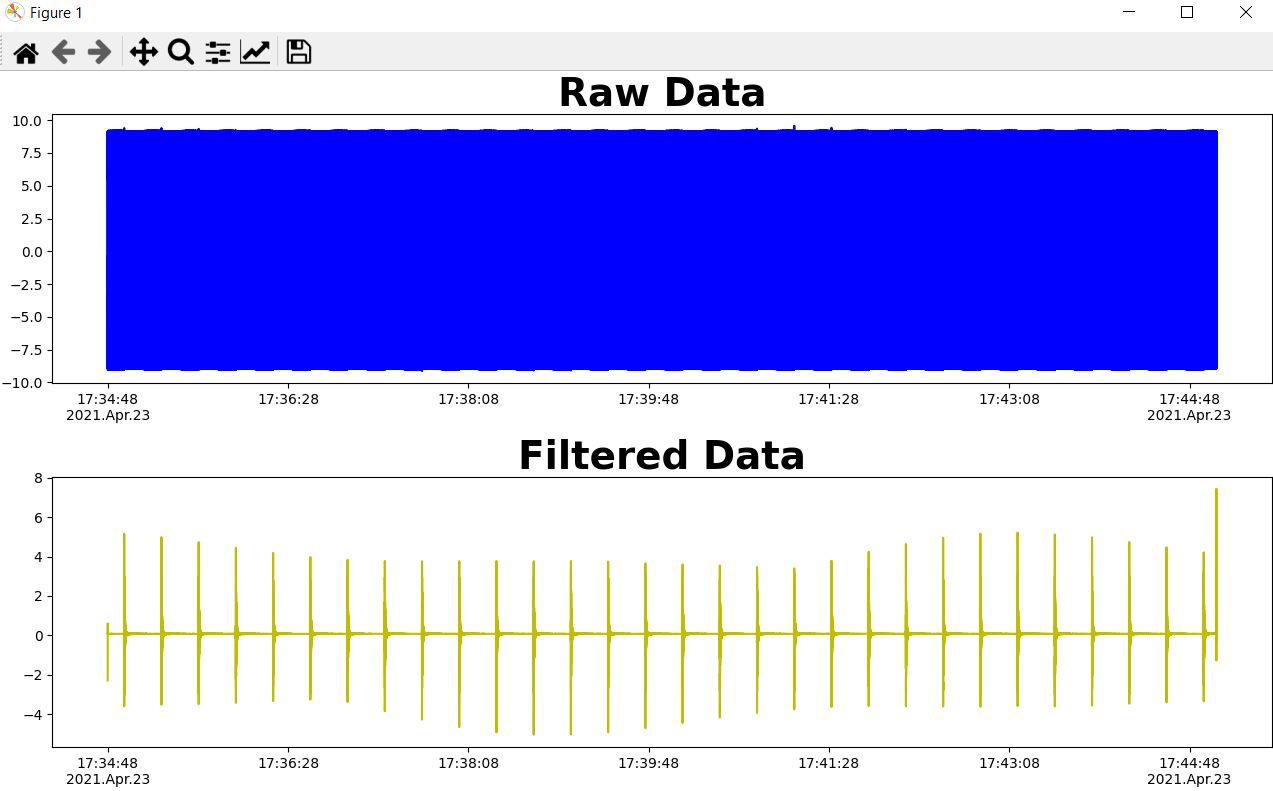
FFT, Spectrogram 등 어떠한 체크박스도 선택하지 않고 필터만 세팅하여 그래프를 표현하게 되면 해당 화면이 나타납니다. 이 상태에서도 역시 Envelope Detect 기능을 사용할 수 있습니다.
스펙트로그램과 관련한 자료는 여기 에서 확인할 수 있습니다.
Default로 불러온 csv파일의 Time Data와 FFT결과를 Plotting 할 수 있는 FFT 체크박스가 선택되어있고 Spectrogram 박스를 선택하면 로드한 데이터를 스펙트로그램을 이용하여 표현할 수 있습니다. 모든 체크박스를 비활성화하면 Raw Data와 Filter된 데이터를 표현 할 수 있습니다.
단, FFT 체크박스를 선택하기 전에 Filter 기능들을 사용하면 Filter를 통과한 데이터가 FFT되어 표현됩니다. 또한 스펙트로그램을 제외한 모든 Plot들은 Envelope Detect를 함께 표현할 수 있습니다.
FFT와 스펙트로그램과 Filter되기 이전의 데이터를 모두 함께 표현하고 싶다면 각 체크박스를 선택 또는 해제하여 여러번 Start 시키면 됩니다.
원하는 필터를 선택하여 옵션들을 조정할 수 있습니다. Response Type을 설정하면 사용되는 Filter Option들에 해당하는 그림이 FIG.에 나타납니다.
Amplify는 불러오는 Time Data의 진폭을 증폭시킬 수 있습니다.
distance : 각 x의 갯수를 기준으로 peak를 검출합니다. Default=20
prominence : 각 peak 중요도에 따라 Envelope을 검출합니다. Default=1
width : 각 x축 넓이를 기준으로 peak를 검출합니다. Default=10
Frequency Response는 매트랩의 기능과 동일합니다. 자신이 설계한 필터를 미리 볼 수 있습니다.
Spectrogram 체크박스를 선택하면 Raw Data 그래프와 함께 스펙트로그램 그래프가 그려집니다. 이 때 스펙트로그램 그래프에서 오른쪽 버튼을 클릭하면 해당 지점의
그래프에서 주파수와 관련된 부분에 로그 스케일이 적용됩니다.
※ Spectrogram 상세 설명 Spectrogram_instruction